
NTU COOL 客服資源中心
提供完整的使用指南、常見問題解答與即時支援
快用 AI 來解決 COOL 使用問題吧!
聯絡 NTU COOL 客服
若您在使用 NTU COOL 時遇到問題,歡迎透過以下方式與我們聯繫
客服信箱:ntucool@ntu.edu.tw
來信時建議使用您登入 NTU COOL 信箱帳號,並提供您的姓名、課程名稱、問題發生頁面,以及相關截圖,以協助我們更快釐清狀況。若無法清楚描述問題,亦可透過「開始 AI 諮詢」,讓 AI 客服先幫您釐清原因,並擬信給客服
客服電話:02-3366-3367 轉 594
服務時間:週一至週五 08:30–12:30、13:30–17:00,例假日及國定假日暫停服務。
NTU COOL AI 客服
NTU COOL AI 客服上線中,敬請期待
常見問題
按照您的身份選擇,快速找到解答
如何看到上學期與過去學習的課程?
過去學期的課程會被系統歸類為「已結束課程」。
操作步驟:
操作步驟:
- 點選左側邊欄「課程」
- 點選選單最上方「所有課程」
- 在頁面下方「已結束課程」即可看到所有已結束課程
我選到課了,為什麼 NTU COOL 沒出現?
若你已選上課程但在 NTU COOL 課程列表找不到,常見原因如下,建議依序檢查。
仍無法解決怎麼辦?
請來信至 ntucool@ntu.edu.tw 信箱 ,並提供「課程名稱」、「課號」及「班別」,我們將會儘快為您排除問題。
- 原因ㄧ:修課名單尚未匯入
修課成員是由教務處選課系統帶入,系統將於加退選期間每天更新修課名單。NTU COOL 平臺與資料庫同步時間為每日 09:30、13:30、19:30。建議:先到「選課結果查詢」確認自己確實選上;待下一次同步更新後(或確定選上後的下一個工作天)再重新登入 / 重新整理確認。 - 原因二:老師尚未建立 NTU COOL 課程網頁
請至 臺大課程網 ↗ 查詢該課程,檢查「課程網頁」欄位是否顯示 NTU COOL 標誌。若無顯示,代表老師尚未建立或不使用此平台。建議:聯繫授課老師 / 助教確認是否會運用 COOL 進行教學。 - 原因三:老師已建立 NTU COOL 課程網頁,但尚未「發佈」
若臺大課程網 ↗有顯示 COOL 標誌,但您仍看不到課程,通常是因為老師尚未點擊「發佈」。建議:由於發佈課程網頁為老師的權限,若希望能提早查看課程內容,可寄信給老師 / 助教確認發佈時間。
仍無法解決怎麼辦?
請來信至 ntucool@ntu.edu.tw 信箱 ,並提供「課程名稱」、「課號」及「班別」,我們將會儘快為您排除問題。
「資訊總覽」出現非本學期課程,如何只顯示當學期修習課程?
系統通常會在學期結束後、下一學期開學前幾日,將過去課程從「資訊總覽」移除;但若課程因教師需求延長結束時間,可能仍會出現在已發佈課程列表。建議可使用「星號釘選」設定資訊總覽顯示的課程。
操作步驟:
操作步驟:
- 點選「課程」→「所有課程」
- 找到課程右側星星符號
- 實心星星表示顯示在「資訊總覽」;點擊後變為空心即可取消顯示
三校/非臺大學生要怎麼登入 NTU COOL?
非臺大學生收到邀請信後的註冊步驟,請參考此份文件 ↗說明。
- 三校聯盟學生(臺師大/臺科大) 請先確認在原校選課系統已選上課程。當三校交換名單後,系統會寄發「課程邀請信」至您的正式學號信箱:
- 非三校聯盟學生(校際選課) 請來信至 ntucool@ntu.edu.tw 信箱,副本給課程授課教師,並附上您的 「選課證明」 及 「學校信箱」,我們將手動協助您加入課程。
臺師大:學號@ntnu.edu.tw
臺科大:學號@mail.ntust.edu.tw
重要須知:請勿使用 XXX@g.ntnu.edu.tw 或 XXX@gapps.ntnu.edu.tw 信箱,因此信箱皆非學校正式信箱;若學校正式信箱無法使用,請聯繫貴校計資中心。
我想在 NTU COOL 上進行「選課意願登記」,該怎麼做?
請參考「選課意願登記 ↗」操作說明。
為什麼在 NTU COOL 上顯示的名稱與我的姓名不同?改名後如何更改 COOL 上的名字
NTU COOL 姓名預設連動教務處或計中資料。若需更改,請來信至 ntucool@ntu.edu.tw 信箱並附上學生證、ePo 或 MyNTU 頁面截圖(擇一)以茲證明。
重要須知: NTU COOL 的中英文姓名多由教務處「學籍資料庫」或計中資料讀取。
若源頭資料未更新,只在 NTU COOL 系統端修改,日後同步時仍可能被原本舊資料覆蓋。
重要須知: NTU COOL 的中英文姓名多由教務處「學籍資料庫」或計中資料讀取。
若源頭資料未更新,只在 NTU COOL 系統端修改,日後同步時仍可能被原本舊資料覆蓋。
我可以下載 NTU COOL 上的影片嗎?
因課程影片屬於老師的智慧財產受著作權法所保護,所以 NTU COOL 平臺並沒有開放課程影片下載功能。
若同學有下載影片需求,建議同學向老師說明原因,並詢問老師能否提供影片檔案供同學學習使用,同學也可以建議老師把影片儲存在 Google Drive、NTU Space 等雲端空間或上傳到 YouTube 供同學使用。
若同學有下載影片需求,建議同學向老師說明原因,並詢問老師能否提供影片檔案供同學學習使用,同學也可以建議老師把影片儲存在 Google Drive、NTU Space 等雲端空間或上傳到 YouTube 供同學使用。
畢業後還能登入 NTU COOL 嗎?資料會保留嗎?
為什麼我在課程中一直顯示「旁聽生」而非「學生」?
- 若您為臺大校內學生
NTU COOL 系統於加退選期間會每天更新學生名單,若確認已選上該課程,旁聽生身份將會於更新名單後自動轉換為學生身份。 - 若您為臺大系統的三校學生
由於三校學生選課名單的匯入會稍晚於臺大校內學生的選課名單,因此須等待 3-5 日系統自動匯入三校學生名單後,同學於課程頁面會自動轉為「學生」身份。
• 臺師大學生請使用以下信箱查收課程邀請信:學號@ntnu.edu.tw
• 臺科大學生請使用以下信箱查收課程邀請信:學號@mail.ntust.edu.tw
詳細三校學生帳號說明請參考此說明文件 ↗ - 若您為非三校的校際選課學生,請來信至 ntucool@ntu.edu.tw 客服信箱,附上「選課證明」、「NTU COOL 註冊的信箱帳號」,NTU COOL 平台團隊將協助您將身分轉換為「學生」。
如何聯絡課程成員?(助教、老師或者修課同學)
您可以在 NTU COOL 的「收件匣」撰寫新郵件聯絡課程成員,信件會同步寄到對方的 NTU mail。
操作步驟:
操作步驟:
- 點選「收件匣」
- 右上角點選鉛筆圖示「撰寫新郵件」
- 點選「課程」下拉式清單,選擇課程名稱
- 點選「聯絡人」圖示選擇收件者
- 輸入信件主旨與內容(可用迴紋針夾帶附件)
- 若勾選「給每個收件者發送一份個人郵件」,則系統會分別寄出多封郵件(每封僅一位收件者)
- 點選「發送」
討論區無法上傳檔案怎麼辦?
在「討論區」上傳檔案時的容量計算規則如下:
參與「計分討論」所上傳的檔案 不會 佔用個人文件區容量。
參與「不計分討論」所上傳的檔案 會 佔用個人文件區容量。
參與「計分討論」所上傳的檔案 不會 佔用個人文件區容量。
參與「不計分討論」所上傳的檔案 會 佔用個人文件區容量。
- 壓縮原始檔案:
若該討論區為「計分討論」,其在 NTU COOL 上會被視為「作業」。而在 NTU COOL 中,學生上傳作業單次文件檔案大小限制為 2GB,故若原始檔案超過此限制,請使用 ZIP 檔壓縮後再上傳。 - 整理個人文件空間:
若討論區為「不計分討論」,而您無法成功上傳檔案,通常是因為您的個人文件區容量已達使用上限。NTU COOL 平臺中學生的「個人文件區」容量限制為 524.3 MB,請先整理個人文件空間,將確定不會再使用的大型檔案備份後,刪除容量較大、且非作業的檔案,再行上傳(P.S. 不建議刪除過去繳交過的作業,以免紀錄流失影響權益)。
詳情請見手冊:瀏覽、上傳、下載、移動、重新命名和刪除文件 ↗。 - 使用雲端連結分享:
您也可以將檔案上傳至雲端空間(如:NTU Space ↗、Google Drive),並開啟「知道連結的人皆可檢視」權限,亦可避免檔案過大無法成功上傳作業之問題。
如何合併課程?
請「老師來信」或「助教寄信並副本老師」至 ntucool@ntu.edu.tw,提供欲合併課程之「課名」、「課號」、「班別」,NTU COOL 平台團隊會協助合併課程。
如何加入課程助教?
- 若您為老師
可參考以下步驟在課程中加入助教,或參考 NTU COOL 操作手冊_老師和助教版 – 如何新增課程助教:- 先開啟課程的 COOL 網頁(詳細開課說明,可參考平台快速入門指南:如何在 NTU COOL 開設課程)
- 進入課程,點選左側邊攔「成員」,點選畫面右上角「+成員」
- 輸入助教的信箱帳號,角色選「助教」,點選「下一步」(若為臺大學生、助理,請輸入其 NTU mail)
- 確認信箱與姓名正確,點選「新增使用者」,助教即被加入課程
- 點選左側邊欄「成員」,確認助教是否成功加入課程,且帳號右側角色顯示為「助教」
- 若您為助教
方法一:請老師將您以助教身分加入課程,可參考 1 的步驟
方法二:可來信 ntucool@ntu.edu.tw 客服信箱,在信中註明「課名」、「課號」、「班別」、「助教的信箱帳號(若為臺大生,請務必提供臺大信箱帳號)」並「副本給授課老師」,NTU COOL 平台團隊將會協助您加入課程
如何將臺大、臺師大、臺科大(三校聯盟)學生加入課程中?
由於三校學生的選課名單匯入時間較晚,老師可先使用其三校信箱(請特別留意需提供:「臺師大」學號@ntnu.edu.tw / 「臺科大」學號@mail.ntust.edu.tw)將學生以「旁聽生」身份加入課程,讓同學能同步瀏覽 NTU COOL 上的課程資訊。待選課資料匯入後,系統會自動將已選上課程的同學身分轉為學生。
請參考操作手冊「如何加入修課旁聽生 ↗」章節。
請參考操作手冊「如何加入修課旁聽生 ↗」章節。
如何在選課名單更新前,先讓學生加入課程中?
NTU COOL 之成員名單將於加退選課期間每日更新一次。若較急需將同學加入課程,煩請老師或助教可以先至課程「成員」頁將同學的學號信箱先以「旁聽生」身分加入課程,即可先行參與課程,待選課資料匯入後,系統會自動將已選上課程的同學身分轉為學生。
如何將有選上課程的同學身分從「旁聽生」轉為「學生」?
由於目前 NTU COOL 內的課程成員是由教務處選課系統帶入,因此老師與助教的權限無法直接將「旁聽生」轉為「學生」,若學生選課成功,系統將會自動將「旁聽生」的角色轉為「學生」。三校以外的校際選課生則須來信至 ntucool@ntu.edu.tw 客服信箱,NTU COOL 平台團隊將協助他們將身分轉換為「學生」。
在 NTU COOL 上沒看到本學期所授之課程
若老師在「課程」處尚未看到本學期所授之課程,請點選螢幕左方藍色工具列「+開課與大綱」,並參考操作手冊「如何在 NTU COOL 開設課程 ↗」,依照文件完成開課手續,您本學期所授之課程即會出現在「課程」處。
如何在過去的課程中加入成員?
由於已結束課程之使用者介面會成為唯讀模式,老師無法針對成員做管理,僅有管理員有權限操作。若您有需要在過去學期的課程中加入成員(如老師、助教、旁聽生),請「老師來信」或「助教 / 學生寄信並副本老師」至 ntucool@ntu.edu.tw,提供過去課程之「課名」、「課號」以及欲加入成員之「姓名」、「信箱 (計中信箱優先)」、「身份」,NTU COOL 平台團隊會協助將其加入已結束課程。
如何聯絡修課學生
方法一:使用公告功能
方法二:使用「收件匣」功能
- 點選「公告」 → 「+公告」
- 輸入公告標題、公告內容,可於公告內容編輯區上方的工具列,選擇調整字體大小、顏色、粗細、增加表格、影片或連結等 → 選擇發佈至特定班別或全部班別
- 可以勾選公告內容設定的偏好選項,勾選的項目可以選擇單項或多項 → 點選「行事曆」圖案,選擇日期、時間,公告將於選擇的特定時間起,始出現於學生端平臺的公告
- 公告標題、內容和偏好設定選擇完成後,請記得點選「發佈」,公告發佈完成畫面,若欲再做修改,可點選「編輯」
→ 可選擇是否有附件,若有附件,請點選「選擇檔案」,從電腦挑選檔案上傳
註:在 NTU COOL 發布公告時,會同步寄送通知信至學生的 NTU email。
方法二:使用「收件匣」功能
- 點選「收件匣」,右上方的鉛筆圖示,「撰寫新郵件」,以新增信件
- 點選「課程」的下拉式清單,選擇課程名稱 → 「聯絡人圖示」選擇收件者
- 內容輸入完成後,請點選「發送」
→ 您可以選擇寄給全體學生或者點選個別學生名字以寄給特定學生(亦有寄信給全體學生/助教/個別班級等其他群組,可根據不同情況選擇所需寄信群組。)
→ 輸入信件主題及內容(可選擇「迴紋針」符號,選擇夾帶附件)
→ 若勾選「給每個收件者發送一份個人郵件」,則表示會發出多封只有一個收件者的信件寄出
註:在 NTU COOL 收件匣發送信件時,會同步寄送通知信至學生的 NTU email。
學生反映討論區無法夾帶檔案怎麼辦?
討論區分為以下兩種,您可依課程需求建立,並在說明處提醒學生檔案大小限制
- 計分討論:若將討論設定為計分討論,則其在系統上會被視為一份作業,同學在計分討論上傳的作業檔案 不會 被計入學生個人帳戶的文件區容量。而針對此計分討論作業,教師可設定總分並給予學生成績。
若學生反映無法在討論區上傳檔案,可能是學生單次上傳文件檔案大小超過 2GB,需請同學使用 ZIP 檔壓縮後再上傳。詳情請見手冊:「計分討論」適用情境 ↗與設定方式 ↗。 - 不計分討論:在討論區上傳之檔案 會 佔用學生個人帳號的文件區容量,因此單次上傳檔案的容量限制,即為上傳者的文件區容量的剩餘空間(個人文件區使用容量上限為 524.3 MB)。若同學個人文件容量已滿,則可能會發生無法上傳檔案的問題。
而個人文件區使用容量上限為 524.3 MB,為避免所欲上傳之檔案過大、過度佔用個人帳號文件區容量,建議學生以「雲端連結」方式上傳檔案至不計分的討論區中。
開學常見問題
請參考開學常見問題-學生版 ↗。
NTU COOL 常用指南(TAICA 學生專用)
請參考 TAICA 學生專用操作手冊 ↗,內含帳號註冊、課程使用等詳細說明。
開學常見問題 – 教師版
請參考開學常見問題-教師版 ↗。
如何修改作業截止日期或讓同學補交作業
COOL 平台快速入門指南
跟著以下指引,快速上手 NTU COOL 平台
課程建立
建立課程資訊
課程建立開設課程
教材管理發佈課程講義
功能寄信
測驗出線上測驗
作業管理指派作業
作業管理批改作業
成績成績管理設定
課程管理發佈公告
教材管理發佈課程影片
成績送學期成績至登分系統
SHORT VIDEO
REELY COOL 短影音教學
用短影音快速掌握常用功能與操作吧!
如何手動/自動公布成績
手把手帶你完美掌握成績開牌的節奏
如何用作業項目設定成績權重(一)
使用作業類別設定權重
如何用作業項目設定成績權重(二)
不設定權重,直接加總
如何用作業項目設定成績權重(三)
利用作業總分實現加權效果
如何讓同學看見或看不見成績分配圖及成績匯總總計
手把手帶你拿捏成績公佈界線
如何透過學生視角查看成績
想知道同學看到的成績長什麼樣子,確認是否符合預期?
PDF 共讀(一):簡介
促進非同步課堂互動的「PDF 共讀」超強神級功能
PDF 共讀(二):如何新增文件
萬事起頭難,但上傳 PDF 其實超簡單!
PDF 共讀(三):如何參與討論
直接在文獻上標記、劃重點、留發問,這才是高互動的線上課堂!
PDF 共讀(四):如何進行小組討論
結合 COOL 分組功能、進行「小組限定」的 PDF 共讀
PDF 共讀(五):如何使用統計數據
一覽學生的閱讀進度與發言大數據
如何設定「整門課程」的等第/百分轉換標準
自訂等第對照標準超簡單
如何設定「單一作業」的等第/百分轉換標準
針對個別作業設定獨一無二的轉換標準
影片教學
幫助師生快速學會 NTU COOL 各項功能操作
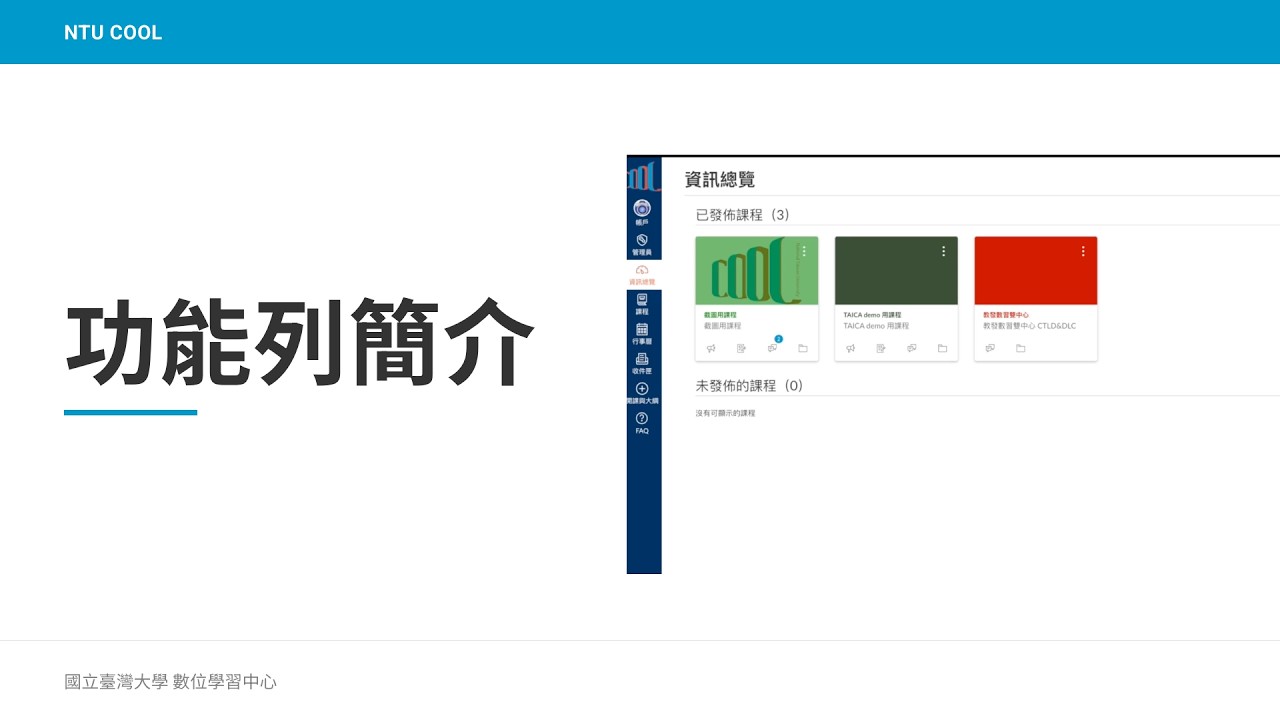
▶
1:32
功能列
認識左側功能列
▶ 觀看影片
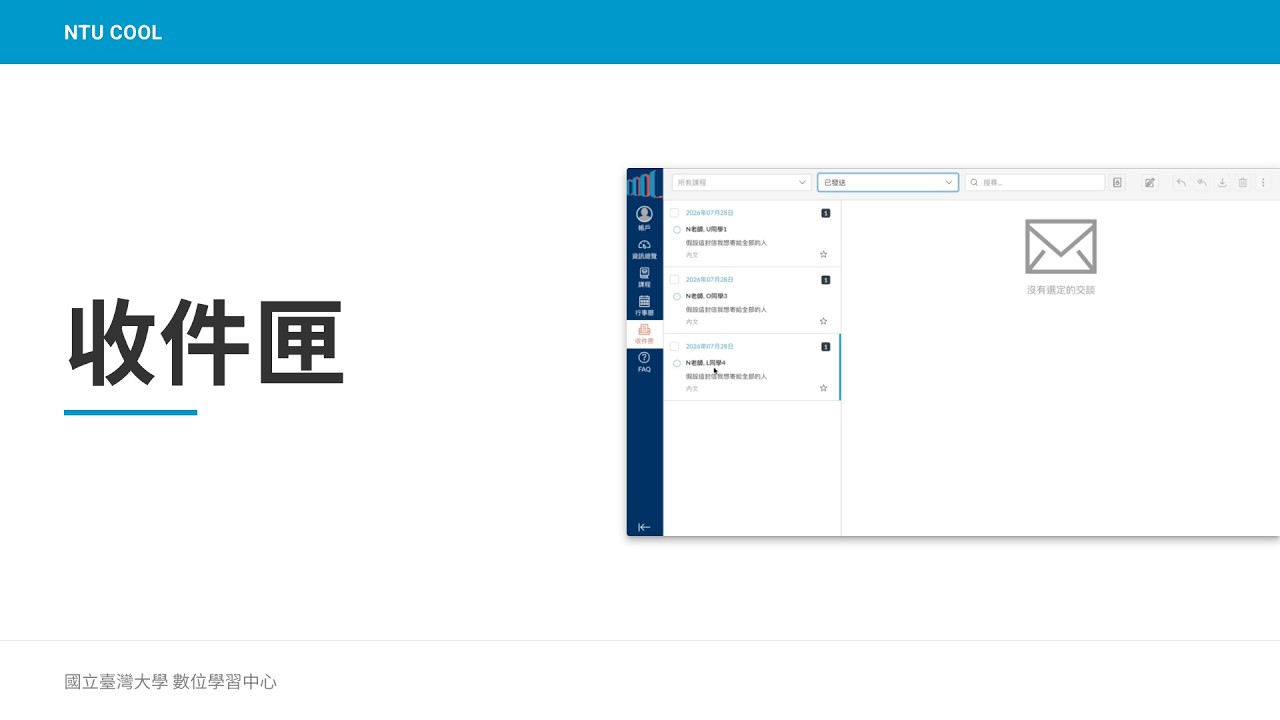
▶
1:58
寄信
收件匣基本功能、批次寄信
▶ 觀看影片
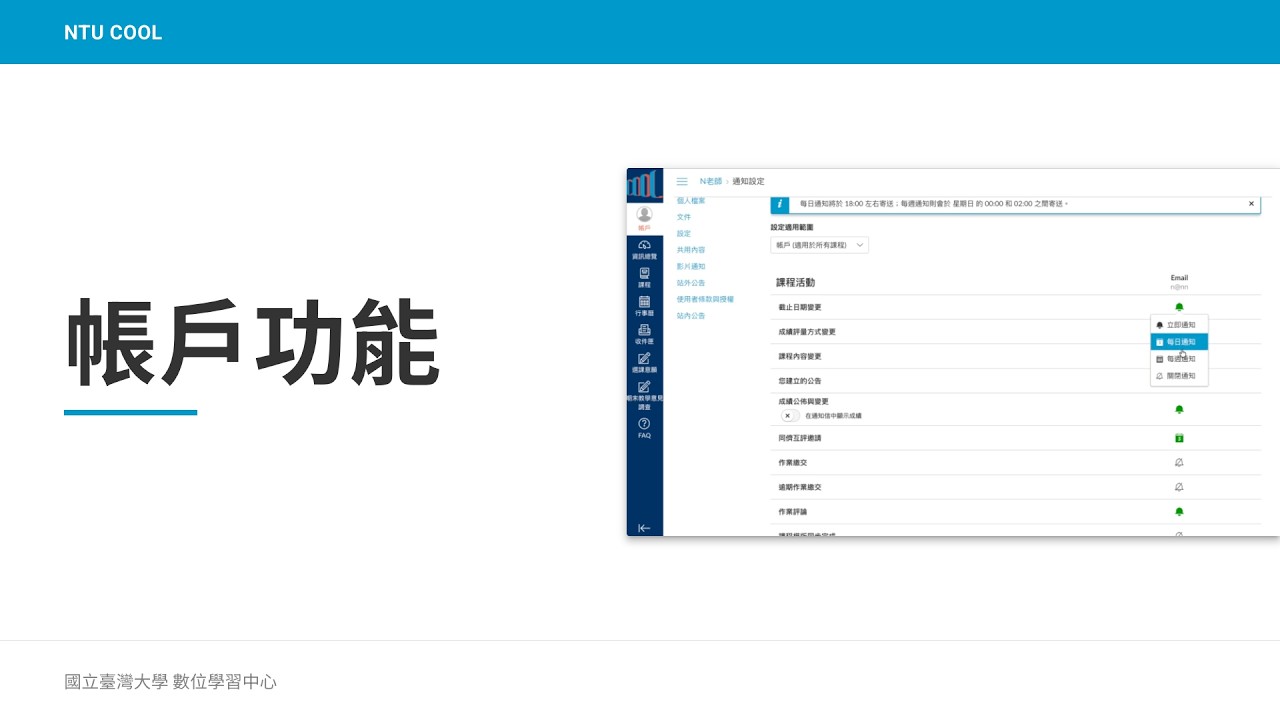
▶
3:31
帳戶功能
通知、個人檔案、文件、公告
▶ 觀看影片
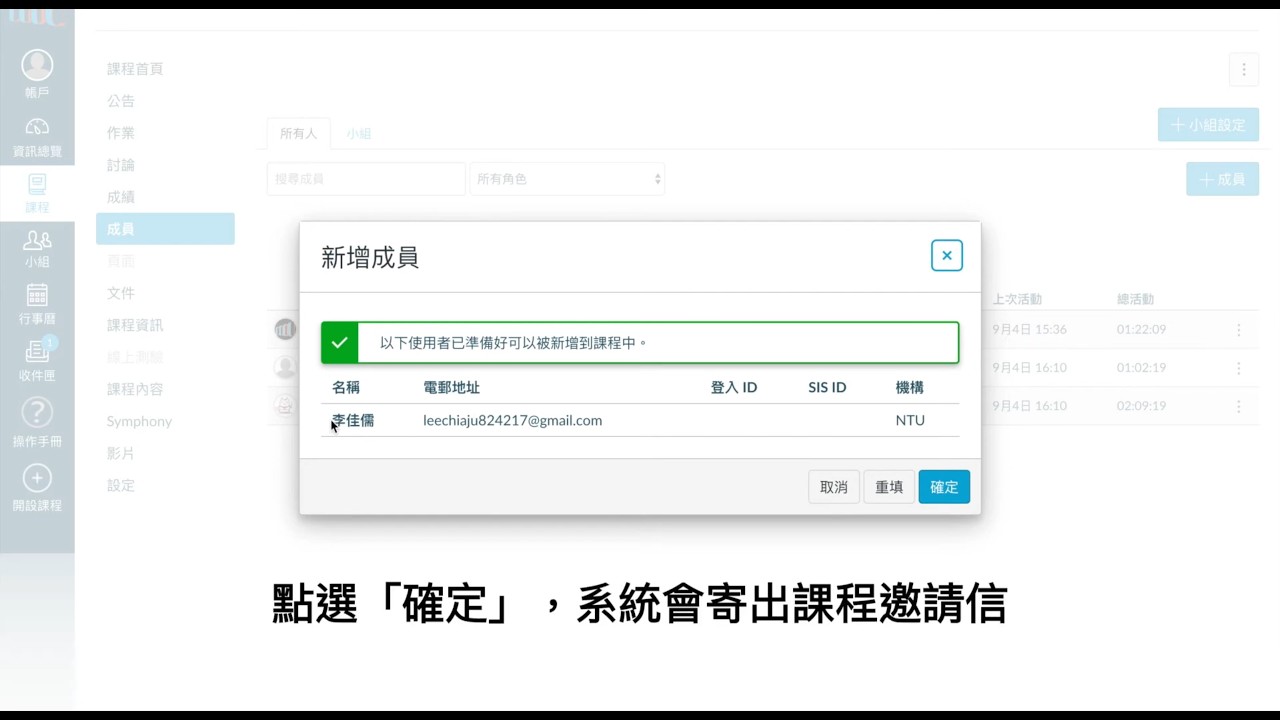 更新中
更新中
▶
1:58
新增成員
加成員、邀請信
▶ 觀看影片
 更新中
更新中
▶
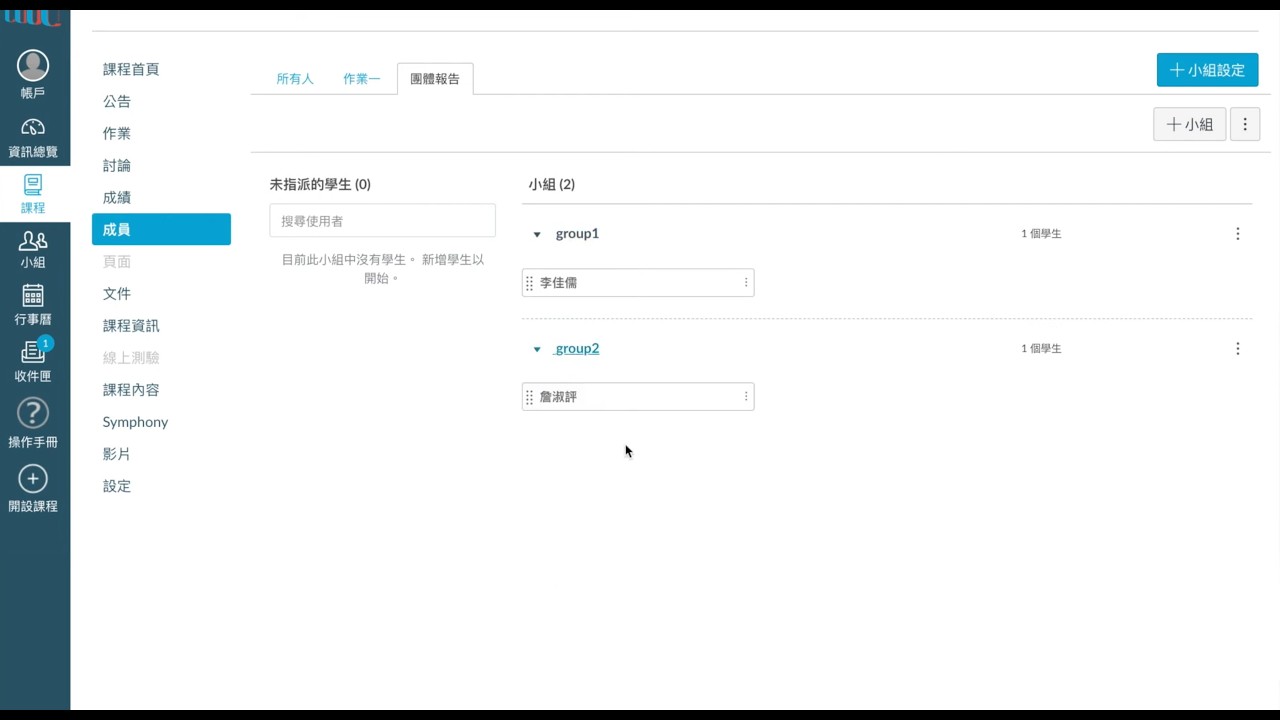
2:32
設定小組
建立小組、分配組員
▶ 觀看影片
▶
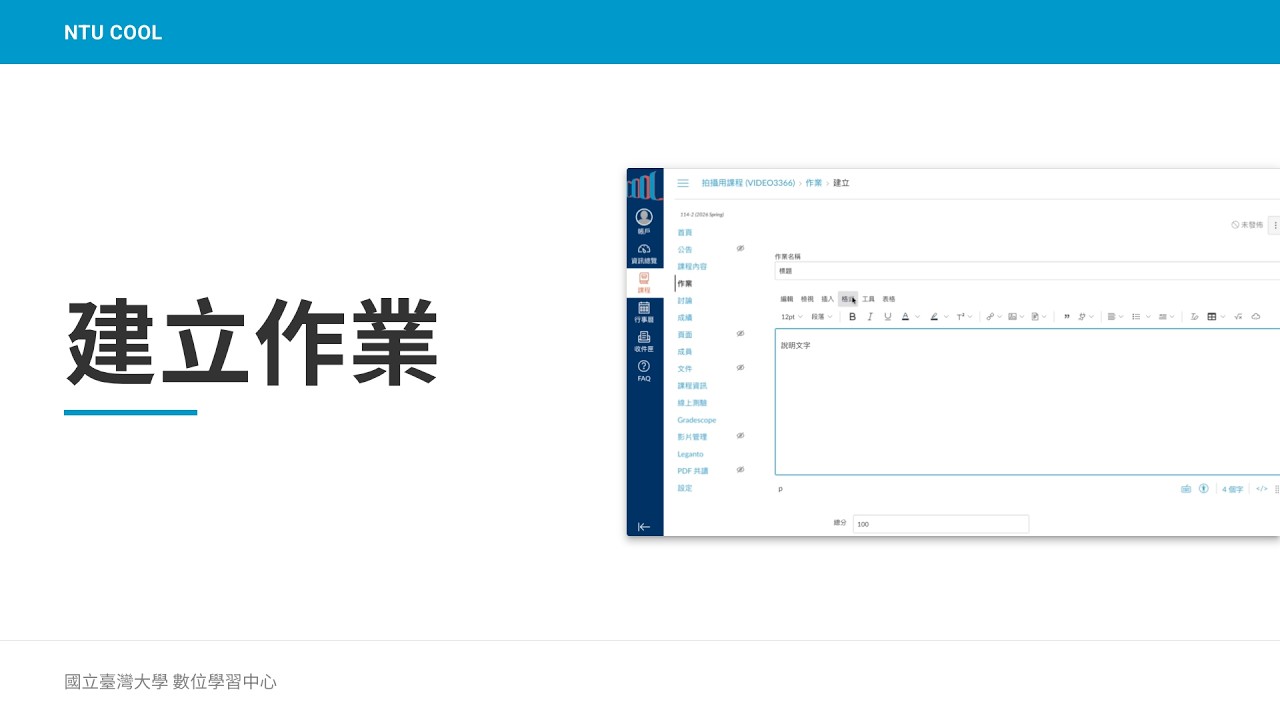
5:27
作業設定
建立作業、設定小組作業
▶ 觀看影片
▶
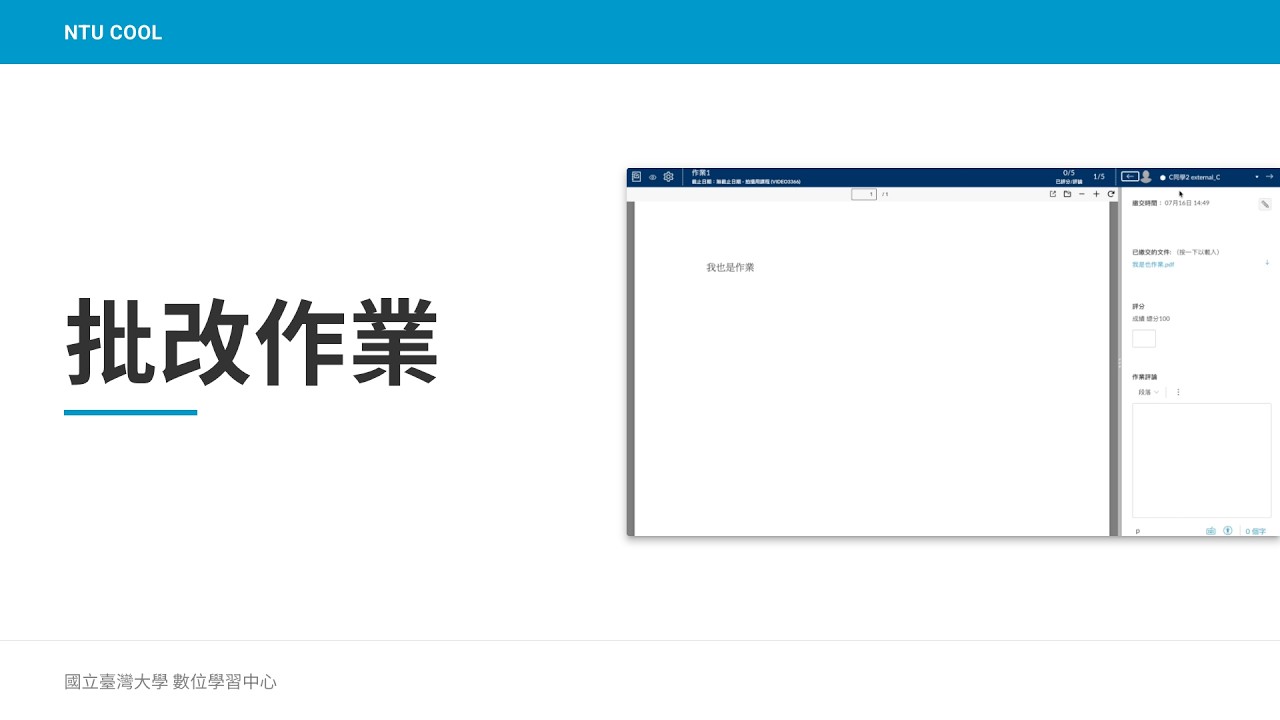
7:30
批改作業
批改作業篇
▶ 觀看影片
▶
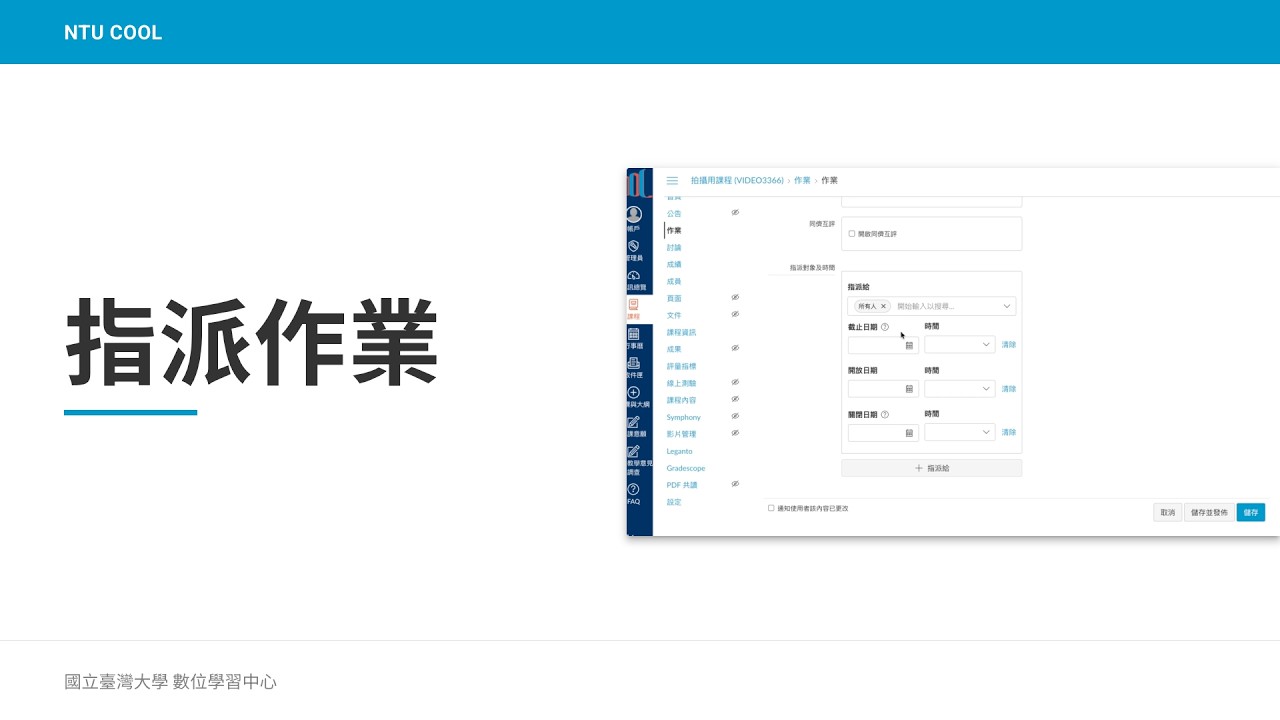
2:50
指派作業
指派給特定對象、補交
▶ 觀看影片
▶
4:00
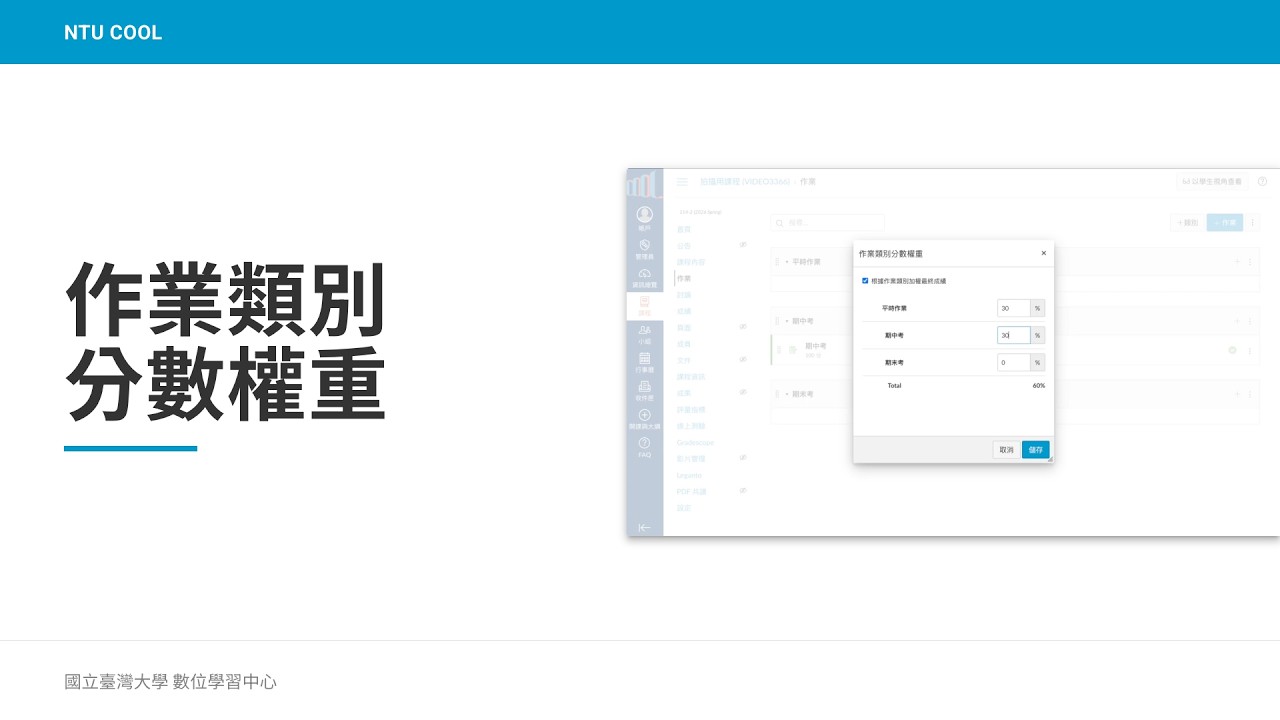
成績及權重設定
作業類別、成績權重、加分功能
▶ 觀看影片
▶
5:36
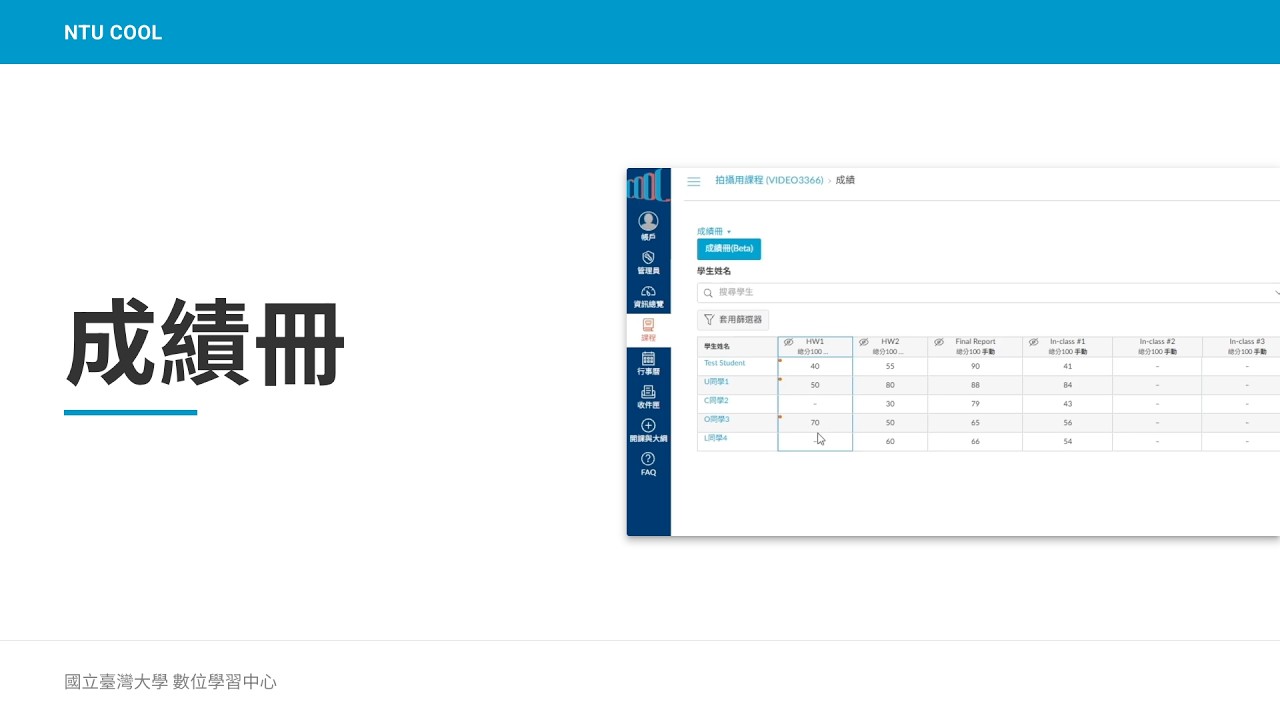
成績冊
批次匯入成績、送成績至登分系統
▶ 觀看影片
 更新中
更新中
▶
3:54
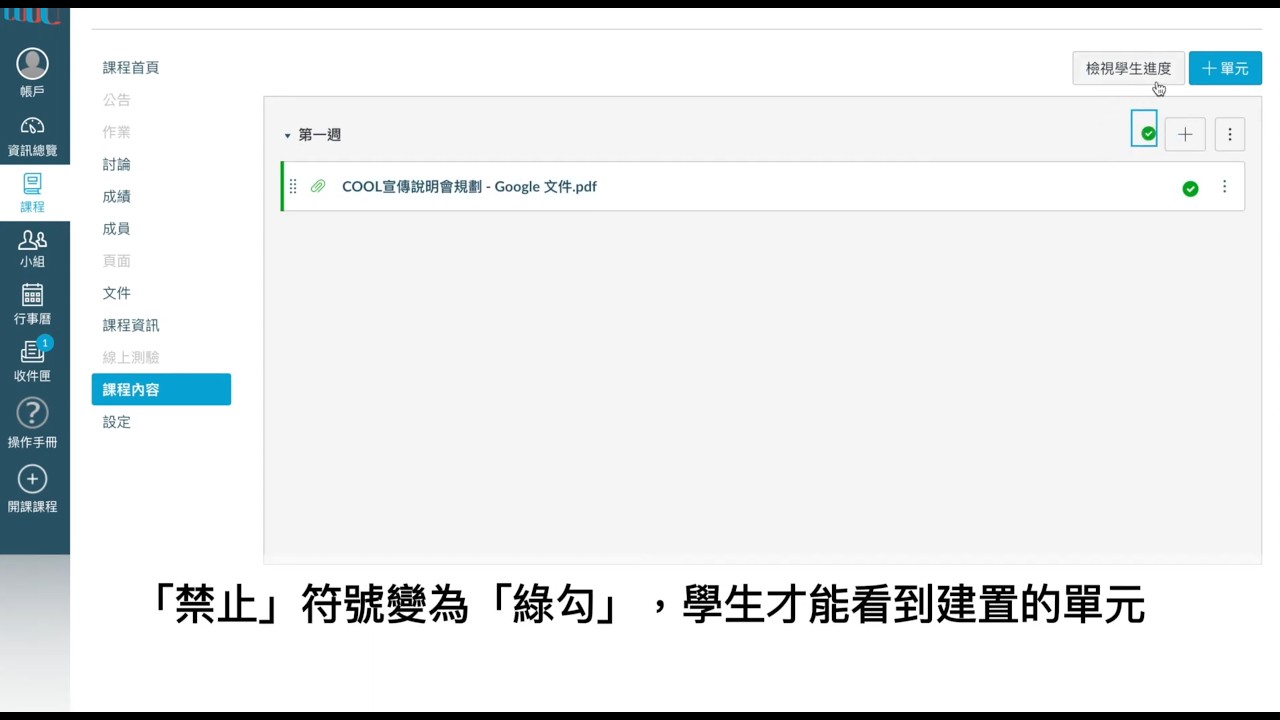
課程內容
新增單元、上傳教學文件
▶ 觀看影片
 更新中
更新中
▶
3:54
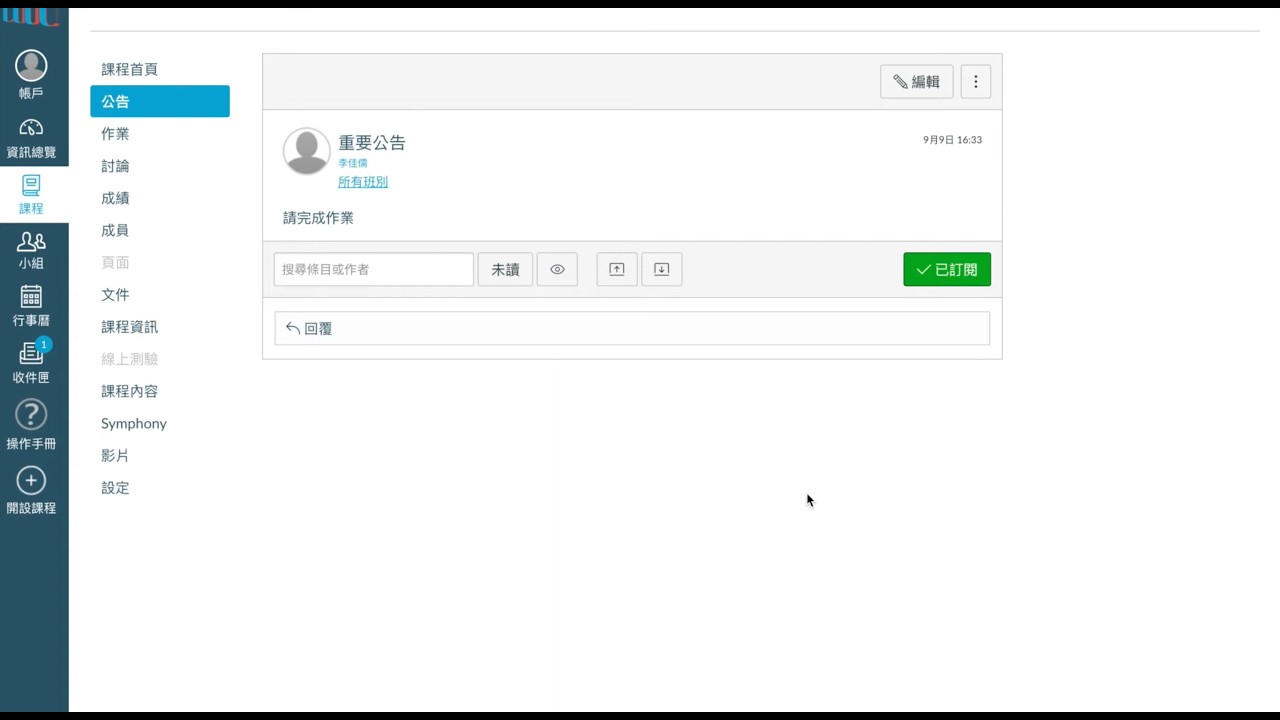
公告
發佈、管理公告
▶ 觀看影片
▶
3:54
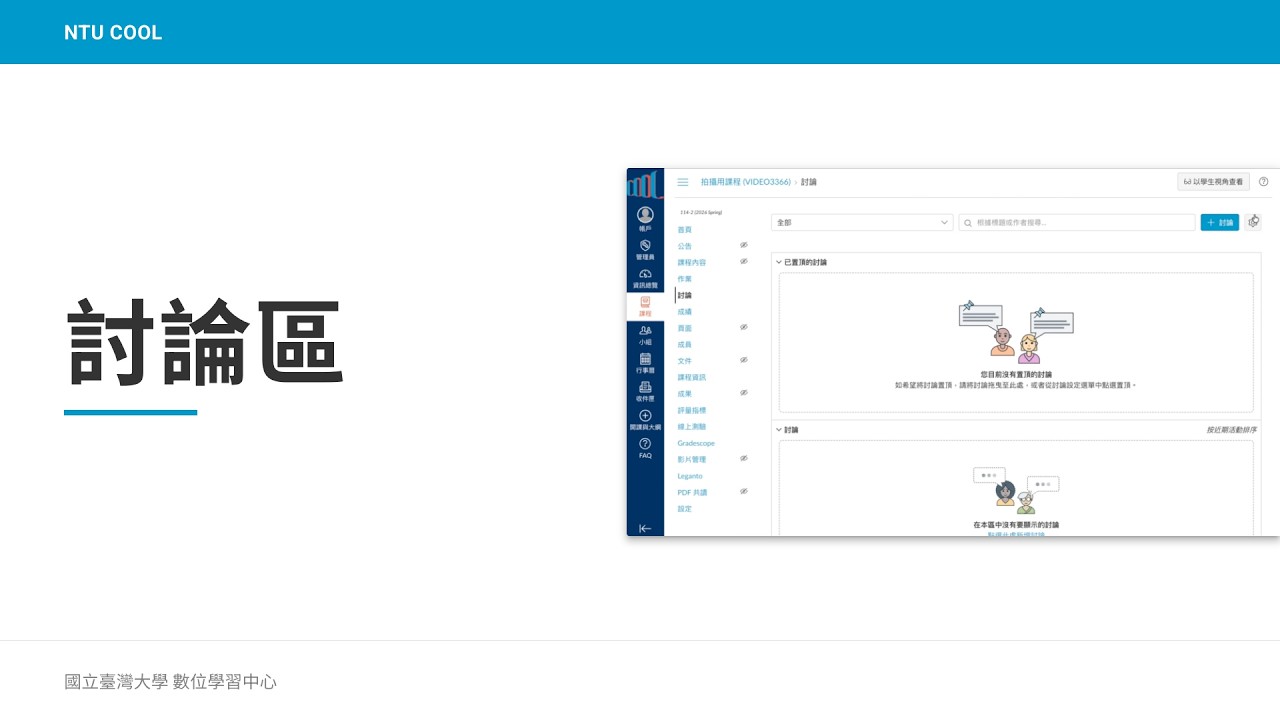
討論區
開設討論區、6 項進階功能
▶ 觀看影片
 更新中
更新中
▶
5:18
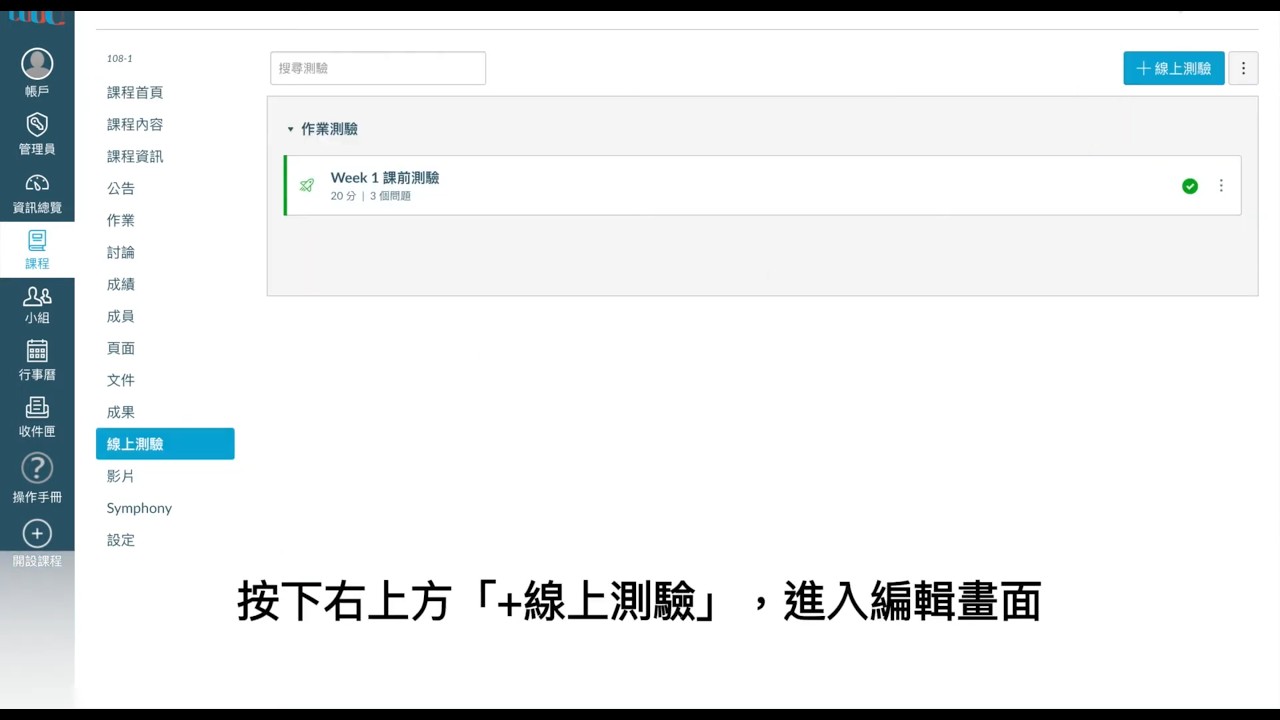
出線上測驗題目
發佈線上測驗、題目管理
▶ 觀看影片
 更新中
更新中
▶
3:17
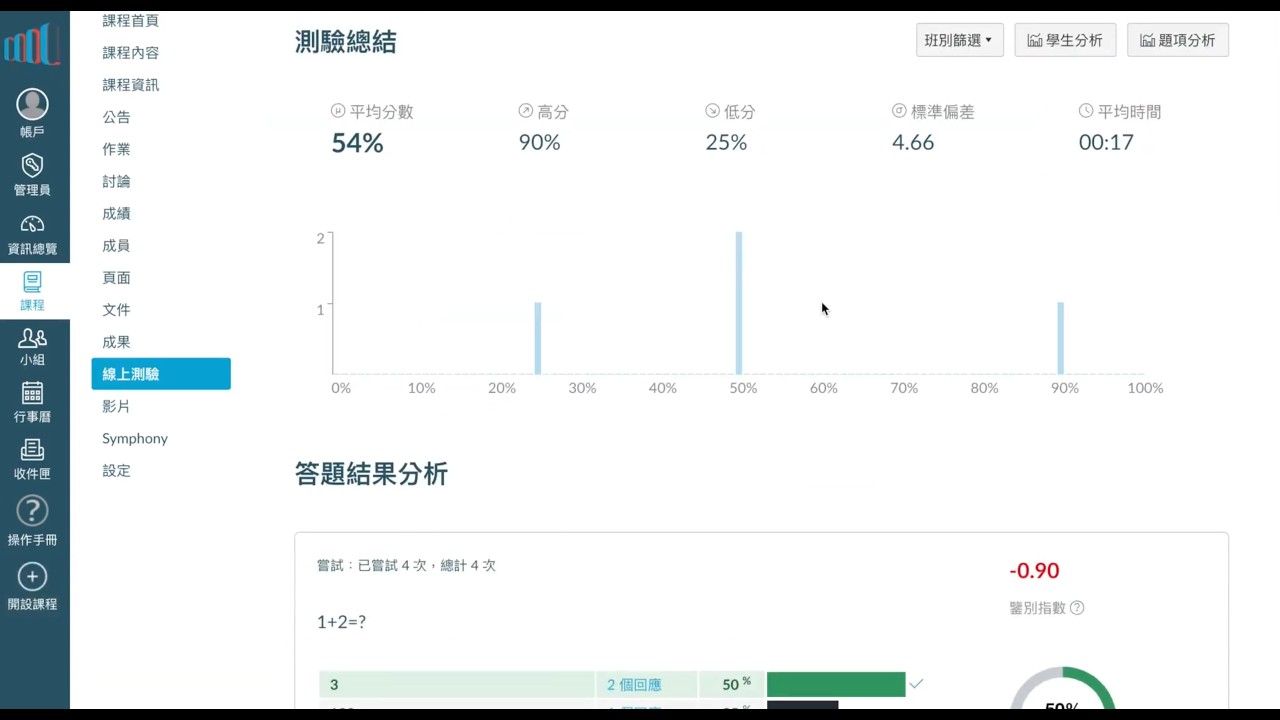
管理測驗結果
查看測驗統計資料
▶ 觀看影片
 更新中
更新中
▶
5:38
影片留言和數據
觀看次數、統計數據
▶ 觀看影片
▶
5:38
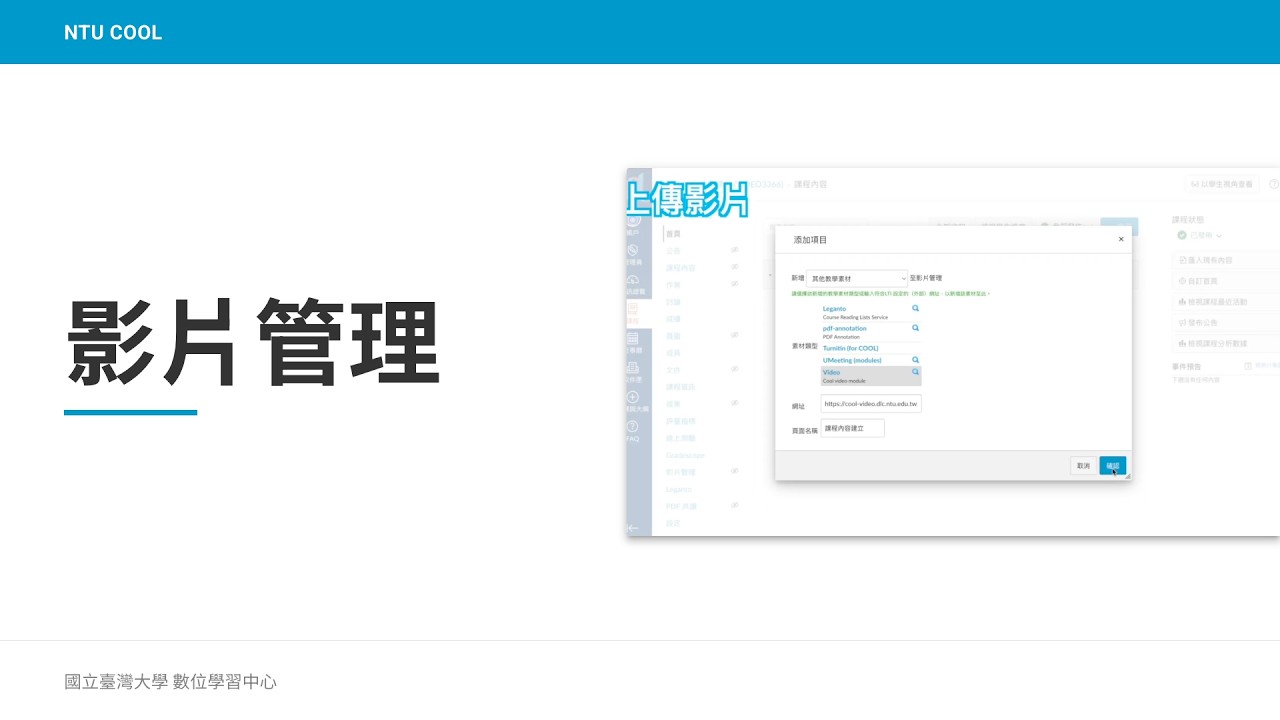
影片管理
上傳、發布、及匯入既有影片
▶ 觀看影片